
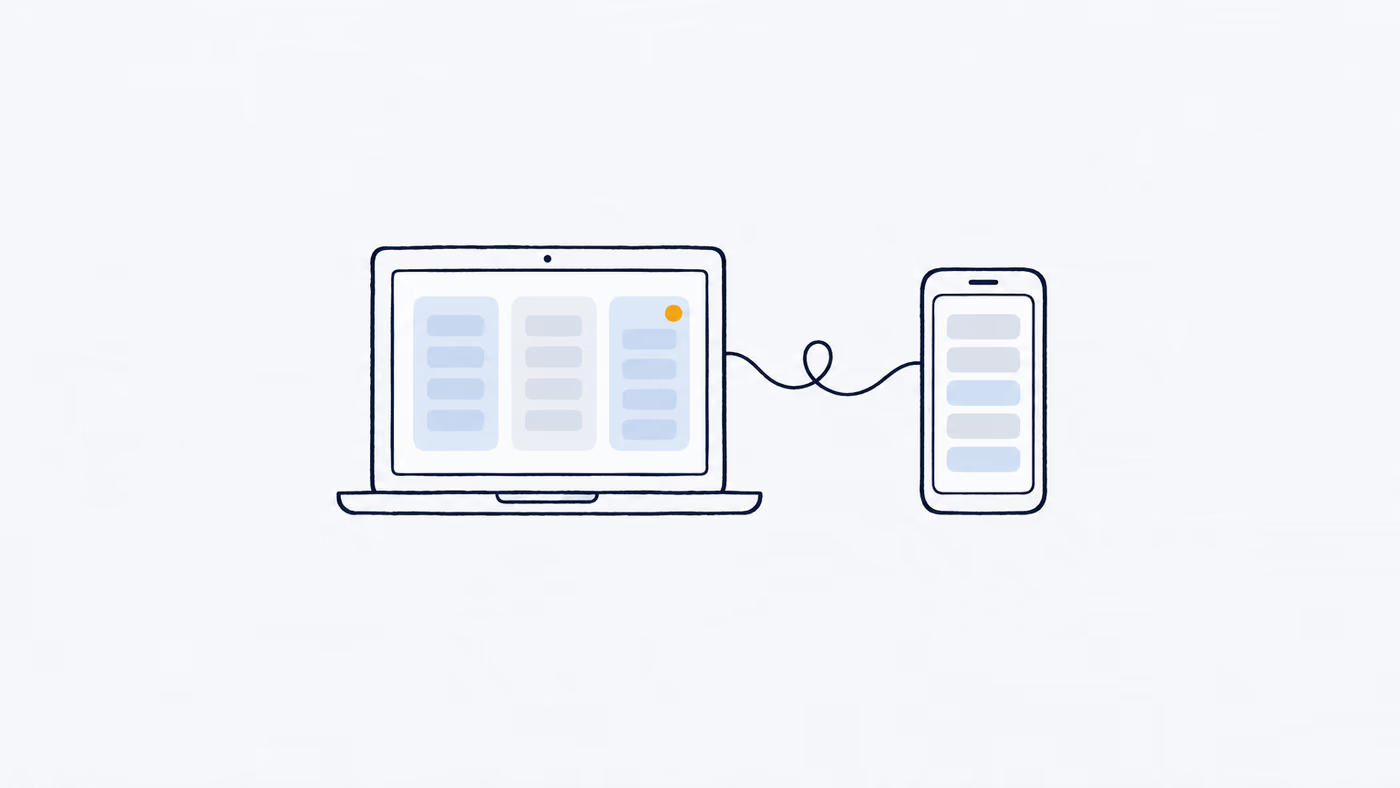
스레드는 로그인 없이도 공개 계정의 게시물을 볼 수 있습니다. 브라우저에서 threads.com을 열면 됩니다. 다만 조금만 스크롤해도 로그인 창이 다시 뜨고, 더 이상 게시물이 불러와지지 않습니다. DM과 활동(알림)은 로그인해야 열립니다.
제대로 쓰려면 PC버전에 로그인하면 됩니다. 'Instagram으로 계속하기'를 누르거나 사용자 이름과 비밀번호를 입력하면 게시물 작성, 답글, DM, 검색, 인사이트까지 PC에서 모두 쓸 수 있습니다.
아래에서 로그인 없이 볼 수 있는 범위, PC버전 로그인 방법, 앱과의 차이, PC버전에서 자주 막히는 문제의 해결법을 차례로 정리했습니다.
스레드, 로그인 없이 어디까지 볼 수 있나
공식 설명. Threads 도움말에 따르면 공개 프로필의 게시물은 Threads 안팎의 누구나 볼 수 있습니다. 공개로 설정한 맞춤 피드도 마찬가지입니다. 프로필의 이름, 사용자 이름, 프로필 사진, 소개, 링크는 검색 엔진 결과에 나타날 수 있습니다. 비공개 계정의 게시물은 승인된 팔로워만 볼 수 있습니다.
실제 화면. 로그인하지 않고 PC 브라우저로 threads.com을 열면 이렇게 됩니다.
| 로그인 없이 | 결과 |
|---|---|
| 홈 피드 | 일부 게시물은 보임 |
| 공개 계정 프로필, 개별 게시물 | 보임 |
| 키워드 검색 | 첫 결과는 보임 |
| 로그인 창 | 열자마자 뜸. 닫을 수는 있지만 조금 스크롤하면 다시 뜨고, 이후 게시물이 더 불러와지지 않음 |
| 메시지, 활동(알림) | 로그인 페이지로 이동 |
| 좋아요, 답글, 팔로우, 게시물 작성 | 불가. 프로필이 필요 |
정리하면, 로그인 없이 쓰기 좋은 상황은 친구가 보낸 링크를 열거나, 공개 계정 하나를 확인하거나, 게시물 한 개를 읽을 때입니다. 피드를 계속 내려 보려면 로그인이 필요합니다.
EU에서는 프로필 없이 Threads를 이용하는 선택지가 있어 둘러보기, 계정 검색, 공유, 신고를 할 수 있지만 게시물 작성이나 반응은 할 수 없습니다. 공식 설명은 EU에만 해당합니다.
지금 스레드에서 무엇이 뜨고 있는지만 궁금하다면, Throk의 공개 랭킹에서도 Threads 계정 없이 인기 게시물과 화제를 확인할 수 있습니다.
계정은 있지만 '눈팅'만 하고 싶다면
한국 스레드에서는 눈팅이 아주 흔합니다. 2026년 7~9월에만 '눈팅'이라는 말이 들어간 게시물이 1만 건을 넘었습니다. 좋아요가 많은 글에는 '눈팅만 하다가 처음 글 써봐요'로 시작하는 글이 유독 많습니다.
눈팅 위주로 쓴다면 두 가지는 알아 두세요.
- 프로필은 공개와 비공개 중 고를 수 있습니다. 만 18세 미만은 프로필을 만들 때 비공개가 기본값입니다.
- 비공개로 바꿔도, 공개 게시물에 누른 좋아요는 보입니다. 공식 도움말에 공개 게시물의 좋아요는 Threads 안팎의 누구나 볼 수 있다고 적혀 있습니다.
스레드 PC버전 로그인 방법 (3단계)
- 브라우저에서
threads.com을 엽니다. 예전 주소 threads.net은 threads.com으로 자동 이동합니다. Meta는 2025년 4월 이 도메인 변경을 발표했습니다. - 로그인 방식을 고릅니다. 로그인 화면에는 사용자 이름과 비밀번호를 넣고 '로그인'을 누르는 방법과, 'Instagram으로 계속하기' 두 가지가 있습니다.
- 화면 안내에 따라 확인을 마칩니다. 보안 코드 입력이나 로봇이 아님을 확인하는 단계가 나올 수 있습니다.
아직 계정이 없다면: 공식 도움말의 프로필 만들기 절차는 앱에서 Instagram 또는 Facebook 계정으로 진행합니다. 만든 뒤에는 PC버전에서도 바로 로그인할 수 있습니다.
비밀번호는 어떤 것? 공식 도움말에 따르면 Instagram이나 Facebook 계정으로 만든 Threads 프로필은 비밀번호가 Instagram 또는 Facebook과 같을 가능성이 높습니다. 기억나지 않으면 로그인 화면의 '비밀번호를 잊으셨나요?'에서 재설정합니다.
계정 여러 개는 어떻게 전환하나? 실제로 PC에서는 매번 로그아웃하고 다시 로그인해야 하느냐는 질문이 올라오기도 했습니다. 답은 '그렇다'입니다. 앱은 오른쪽 아래 프로필 사진을 길게 누르면 바로 전환되지만, 공식 도움말의 PC 절차는 왼쪽 '메뉴' → '로그아웃' → 다른 사용자 이름과 비밀번호로 로그인입니다.
스레드 PC버전과 앱, 무엇이 다른가
| 기능 | PC버전(threads.com) | 앱 | 참고 |
|---|---|---|---|
| 게시물 작성: 텍스트, 사진·동영상, GIF, 주제 태그, 설문 | ○ 오른쪽 하단 '새 게시물' | ○ | 둘 다 답글·인용 가능한 사람을 제한할 수 있음 |
| 게시물 수정 | ○ 게시 후 15분 이내 | ○ 15분 이내 | 텍스트만 수정 가능 |
| 임시 저장본 | ○ | ○ | 공유되지 않음. threads.com에서 저장한 임시 저장본은 threads.com에서만 열림 |
| DM | ○ 왼쪽 '메시지' → 상단 '작성하기' | ○ | Threads DM과 Instagram DM은 별개의 받은 메시지함 |
| 프로필·키워드 검색 | ○ | ○ | 일부 언어는 키워드 검색이 완전히 정확하지 않을 수 있다고 공식 안내 |
| '회원님을 위한 추천' / '팔로잉' 전환 | ○ 홈 상단 | ○ | |
| 맞춤 피드 | ○ 왼쪽 메뉴 '피드' 옆 '수정' | ○ | 공개·비공개 선택 가능 |
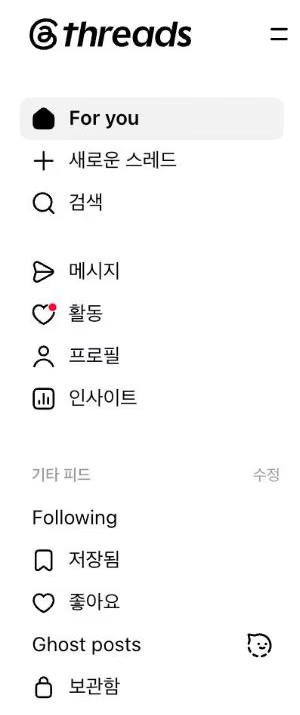
| 여러 열(칼럼) 나란히 보기 | ○ | — | PC버전 전용 |
| 인사이트 | ○ 왼쪽 메뉴 '인사이트' | ○ | PC버전은 '열로 추가'로 홈에 고정 가능 |
| 계정 전환 | 로그아웃 후 재로그인 | 길게 눌러 전환 | |
| 예약 게시 | 공식 안내 없음 | 공식 안내 없음 | 2024년 8월 PC버전에서 테스트를 시작한다고 발표했지만 도움말에 절차 페이지가 없음 |
| 24시간 뒤 자동 보관되는 게시물 | 공식 안내 없음 | 공식 안내 없음 | 2025년 10월 발표, 지원 환경은 명시되지 않음. PC에서는 유령 게시물을 못 쓴다는 글도 있음 |
일상적인 게시물 작성, 답글, DM, 검색은 양쪽 모두 됩니다. PC버전은 여러 열을 나란히 띄우고 키보드로 긴 글을 쓰기 편한 것이 장점이고, 앱은 계정 전환이 빠릅니다.
'PC로 스레드 하면 알고리즘이 망가진다'는 말, 사실일까
한국 스레드에서는 "PC로 하면 알고리즘이 무너진다더라", "컴퓨터로 하면 노출이 뚝 떨어진다"는 말이 '꿀팁'처럼 공유되기도 합니다.
Meta의 공식 도움말과 발표에는 PC나 브라우저 사용이 노출에 불리하다는 내용이 없습니다. 기기마다 추천 피드가 다르게 보였다는 경험담은 있지만, 그것만으로 PC 사용 때문에 게시물 도달이 줄었다고 볼 근거는 되지 않습니다. 확인된 사실이 아니니 편한 기기를 쓰면 됩니다.
PC버전에서 자주 막히는 문제
2026년 7~9월 한국 스레드에서 PC버전 이야기를 한 게시물 160여 건을 읽어 보니, 실제로 문제를 겪거나 질문한 글의 절반 이상이 로그인·계정과 DM에 관한 것이었습니다. 그다음은 무한 로딩이나 오류 메시지 같은 접속 문제였습니다. 아래에서 하나씩 해결법을 정리합니다.
로그인이 안 되거나 인증 문자가 안 올 때
"로봇이 아님을 계속 인증해도 첫 화면으로 돌아간다", "모바일에서는 오던 인증 문자가 PC에서는 3일째 안 온다" 같은 글이 이어졌습니다. 다음 순서로 확인해 보세요.
- '사용자 이름 + 비밀번호'로 로그인합니다. 비밀번호는 Instagram이나 Facebook과 같을 가능성이 높습니다.
- 기억나지 않으면 '비밀번호를 잊으셨나요?'에서 이메일, 사용자 이름 또는 휴대폰 번호로 재설정합니다.
- 2단계 인증 코드가 오지 않으면 백업 코드로도 인증을 마칠 수 있습니다(공식). 백업 코드는 instagram.com 설정의 2단계 인증 항목에서 받을 수 있으니 미리 적어 두면 좋습니다.
- Facebook으로 만든 Threads 프로필은 비밀번호, 이메일, 전화번호를 Facebook에서 바꿉니다.
- 같은 화면이 반복되면 시크릿 창이나 다른 브라우저로 시도하고, 시간을 두고 다시 해 봅니다.
PC에서 DM이 안 보이거나 사라졌을 때
공식 도움말의 PC 절차는 왼쪽 '메시지' → 상단 '작성하기' → 받는 사람 선택 → 입력 → '보내기'입니다. PC버전에도 DM이 있습니다.
안 보인다면 기능이 모두에게 동시에 열리지 않았을 가능성이 큽니다. 7월부터 "PC에서도 DM이 된다"는 글이 나오기 시작했는데, 같은 달 "PC DM이 사라졌다"는 글이 한꺼번에 올라왔다가 곧 "다시 생겼다"는 글이 이어지기도 했습니다.
- 페이지를 새로 고치거나 로그아웃 후 다시 로그인합니다.
- 보낼 수 있는 상대인지 확인합니다. 공식적으로 Threads에서 회원님을 팔로우하는 사람이나 Instagram에서 서로 팔로우하는 사람에게만 바로 보낼 수 있고, 그 밖의 사람에게는 메시지 요청으로 가며 수락 전에는 텍스트만 보낼 수 있습니다.
- 그래도 없으면 앱에서 답장합니다.
DM 설정은 스레드 DM 가이드에 자세히 정리했습니다.
PC버전이 무한 로딩이거나 오류가 날 때
8월에는 "PC 접속에 30초 넘게 걸린다", "이틀째 PC버전 먹통"이라는 글이 몰렸고, "댓글이 10개 넘는 글만 누르면 오류 메시지가 뜬다"는 사례도 있었습니다.
같은 게시물이 앱에서는 열리고 PC버전에서만 안 열린다면 Meta 쪽 문제일 가능성이 높고, 캐시를 지워도 해결되지 않는 경우가 많습니다. 우선 앱을 쓰고 몇 시간 뒤 다시 시도하세요. 나만 안 된다면 시크릿 창이나 다른 브라우저로 확인합니다.
엔터를 누르면 바로 등록되거나, 잘못 눌렀을 때
"엔터 동작이 일정하지 않아 댓글을 한 줄만 쓰고 등록해 버렸다", "마우스를 잘못 눌러 의도치 않게 팔로우했다"는 글도 있었습니다.
게시 후 15분 이내라면 게시물 오른쪽 위 '옵션' → '수정'으로 텍스트를 고칠 수 있습니다(공식). 긴 글은 메모장에 먼저 써서 붙여 넣는 편이 안전합니다. PC로 쓴 글을 폰에서 열어 보니 문단이 너무 길어 보였다는 글도 있었으니, 게시 전에 폰으로 한 번 확인하는 습관도 도움이 됩니다.
자주 묻는 질문
스레드 PC버전 주소는?
threads.com입니다. threads.net으로 들어가도 자동으로 이동합니다.
휴대폰 브라우저로도 볼 수 있나요?
볼 수 있습니다. 공식 도움말에는 앱, 컴퓨터와 별도로 모바일 브라우저용 안내 탭이 있습니다. 위의 '로그인 없이' 표는 PC 브라우저 기준입니다.
인스타그램이 없어도 쓸 수 있나요?
Threads 프로필이 필요하고, 프로필을 만들려면 Instagram 또는 Facebook 계정이 있어야 합니다.
PC에서 예약 게시가 되나요?
Meta는 2024년 8월 PC버전에서 예약 게시 테스트를 시작한다고 발표했지만, 공식 도움말에 절차 페이지가 없어 모든 계정에서 쓸 수 있는지는 분명하지 않습니다. 게시물 작성 화면에 예약 옵션이 보이면 그 계정에서는 쓸 수 있는 것입니다.
PC에서 인사이트를 볼 수 있나요?
볼 수 있습니다. 왼쪽 메뉴의 '인사이트'입니다. '가장 활동이 많은 시간'에서 최근 30일 기준으로 팔로워가 가장 활발한 시간대를 볼 수 있습니다. 게시 시간대는 스레드 게시 시간 분석도 참고하세요.
PC에서 스레드 동영상을 저장하고 싶어요.
공개 게시물 주소를 Throk의 스레드 동영상 다운로드에 붙여 넣으면 로그인 없이 저장할 수 있습니다. 다시 올릴 때는 원작자를 꼭 밝혀 주세요.
참고한 공식 자료
- Meta: New Features for the Threads Web Experience (2025년 4월), New Threads Features for Creators and Businesses (2024년 8월), Introducing Disappearing Posts on Threads (2025년 10월), Introducing Threads
- 도움말: 프로필 만들기, 프로필 추가와 전환, 비밀번호 복구, 백업 코드
- 도움말: 스레드 게시하기, 게시물 수정, 임시 저장, 메시지 보내기, 검색, 맞춤 피드, 인사이트, 공개·비공개 프로필의 차이
Threads 트렌드를 메일로 받아보세요
이번 주 인기 게시물, 팔로워가 늘고 있는 포맷, 노려볼 만한 게시 시간대를 한 통에 정리해 비정기적으로 보내드립니다. 무료이며 언제든 구독을 해지할 수 있습니다.
이 관찰을 당신의 다음 바이럴로 바꿔보세요.
무료로 시작하기