
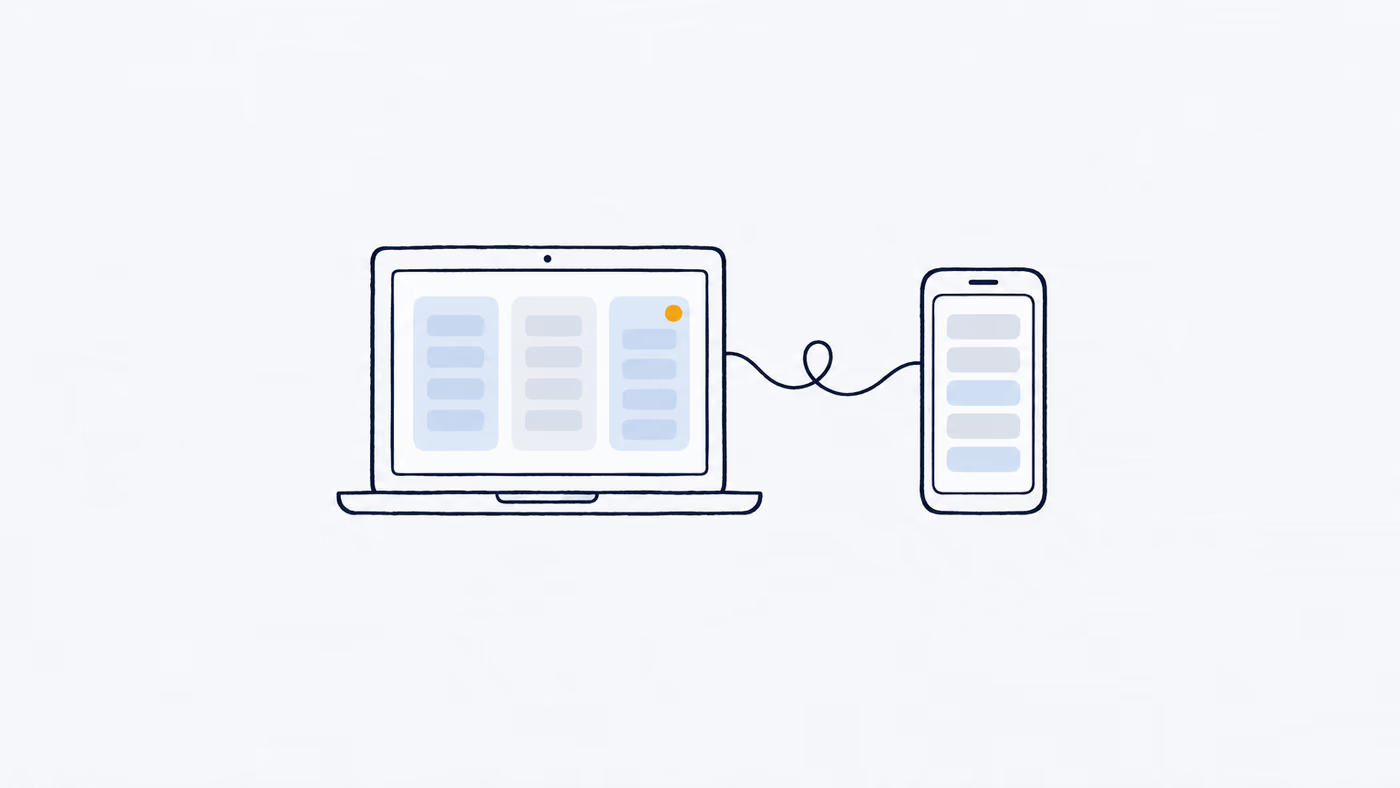
スレッズは、PCのブラウザで threads.com を開けばそのまま使えます。Instagramでログインするか、ユーザーネームとパスワードでログインすれば、投稿・返信・DM・検索・インサイトまでブラウザで完結します。
ログインなしでも公開アカウントの投稿は見られます。ただし少しスクロールするとログイン画面に止められ、DMや通知はログインしないと開けません。
この記事では、ログイン手順、アプリとの違い、「見るだけ」でどこまでできるか、PC版でよくある困りごとの解決法を順に説明します。
PCのブラウザでスレッズにログインする手順
- ブラウザで
threads.comを開きます。以前の threads.net は threads.com に自動で転送されます。Metaは2025年4月にこのドメイン変更を発表しています。 - ログイン方法を選びます。ログイン画面には、ユーザーネームとパスワードを入れて「ログイン」する方法と、「Instagramでログイン」の2つがあります。
- 画面の案内に沿って確認を済ませます。認証コードの入力や、ロボットでないことの確認を求められる場合があります。
まだアカウントがない場合:公式ヘルプのプロフィール作成手順はアプリで、InstagramかFacebookのアカウントを使います。作成後はブラウザ版にもそのままログインできます。
パスワードはどれ? 公式ヘルプによると、InstagramやFacebookのアカウントで作ったThreadsプロフィールは、パスワードがInstagramやFacebookと同じである可能性が高いそうです。忘れた場合は、ログイン画面の「パスワードを忘れた場合」から再設定できます。
複数アカウントの切り替えは? アプリは右下のプロフィール写真を長押しすれば切り替えられますが、ブラウザ版にその機能はありません。公式ヘルプのPC向け手順は、左側の「メニュー」→「ログアウト」→別のユーザーネームとパスワードでログイン、です。
ブラウザ版とアプリの違い
| 機能 | ブラウザ版(threads.com) | アプリ | 補足 |
|---|---|---|---|
| 投稿(テキスト、写真・動画、GIF、トピックタグ、アンケート) | ○ 右下の「新規投稿」 | ○ | どちらも返信・引用できる人を制限できます |
| 投稿の編集 | ○ 投稿後15分以内 | ○ 15分以内 | 編集できるのはテキストだけです |
| 下書き | ○ | ○ | 共有されません。threads.comで保存した下書きはthreads.comでしか開けません |
| DM | ○ 左側の「メッセージ」→上部の「作成」 | ○ | ThreadsのDMとInstagramのDMは別の受信箱です |
| プロフィール・キーワード検索 | ○ | ○ | 一部の言語ではキーワード検索が完全に正確でない場合がある、と公式に注記があります |
| 「おすすめ」「フォロー中」の切り替え | ○ ホーム上部 | ○ | |
| カスタムフィード | ○ | ○ | 公開・非公開を選べます |
| 列(カラム)を並べる表示 | ○ | — | ブラウザ版だけの機能です |
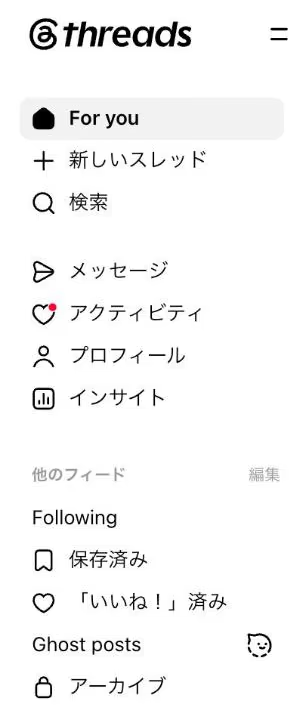
| インサイト | ○ 左側メニューの「インサイト」 | ○ | ブラウザ版は「列として追加」でホームに固定できます |
| 複数アカウントの切り替え | ログアウトして再ログイン | 長押しで切り替え | |
| 予約投稿 | 公式に明記なし | 公式に明記なし | 2024年8月にブラウザ版でテストを始めると発表されましたが、公式ヘルプに手順ページは見当たりません |
| 24時間で自動アーカイブされる投稿 | 公式に明記なし | 公式に明記なし | 2025年10月に発表。対応環境は明記されていません |
日常の投稿・返信・DM・検索はどちらでもできます。ブラウザ版の強みは、列を並べて一覧できることと、キーボードで長文を書きやすいことです。
ブラウザ版ならではの「列」表示
意外と知られていないようで、日本のスレッズでも「表示をカスタムできるのを今知った」「列を追加してフィードを並べられるのに気づいた」という声を見かけます。
Metaの発表によると、ブラウザ版では検索結果、特定のアカウント、保存済み、通知などを列として横に並べられます。2025年4月からは、画面右側のアイコンで列を追加しやすくなりました。インサイトも「列として追加」すれば、ホームでほかの列の横に表示されます。
「見るだけ」はどこまでできる?
「スレッズ 見るだけ」には2つの意味があります。アカウントを作らずにログインなしで見たい場合と、アカウントはあっても投稿せず読む専門でいたい場合です。
ログインなしで見る場合
公式の説明。 公式ヘルプには、公開プロフィールの投稿はThreadsの内外を問わず誰でも見られる、と書かれています。公開設定のカスタムフィードも同じです。プロフィールの名前・ユーザーネーム・写真・自己紹介・リンクは、検索エンジンの結果に表示されることがあります。非公開アカウントの投稿は、承認されたフォロワーしか見られません。
実際の画面。 ログインしないままPCのブラウザで threads.com を開くと、次のようになります。
| ログインなしの場合 | 結果 |
|---|---|
| ホームのフィード | 一定数の投稿は見られる |
| 公開アカウントのプロフィール、個別の投稿 | 見られる |
| キーワード検索 | 最初の結果は見られる |
| ログイン画面 | 開くとすぐ表示される。閉じられるが、少しスクロールすると再表示され、続きが読み込まれなくなる |
| メッセージ、アクティビティ(通知) | ログイン画面に転送される |
| いいね、返信、フォロー、投稿 | できない。プロフィールが必要 |
つまり、ログインなしで向いているのは、送られてきたリンクを開く、公開アカウントを1つ確認する、といった使い方です。タイムラインを流し読みするならログインが必要です。
EUではプロフィールを作らずにThreadsを使う選択肢があり、閲覧、アカウント検索、シェア、報告ができます。投稿や反応はできません。公式の説明はEUに限った内容です。
今どんな投稿が伸びているかだけ知りたいなら、Throkの公開ランキングでも、Threadsのアカウントなしで人気投稿やトピックを確認できます。
アカウントはあるけど「見る専」でいたい場合
日本のスレッズでは「見る専」はかなり一般的です。2026年7〜9月だけでも、「見る専」やそれに近い言葉を使った投稿は6,800件以上ありました。いいねの多い投稿には、「ずっと見る専だったけど初めて投稿します」という書き出しが目立ちます。
読む専門で使うなら、次の2点は知っておくと安心です。
- プロフィールは公開・非公開を選べます。 18歳未満は、作成時に非公開が初期設定になります。
- 非公開にしても、公開投稿へのいいねは見られます。 公式ヘルプには、公開投稿へのいいねはThreadsの内外を問わず誰でも見られる、と明記されています。
PC版スレッズでよくある困りごと
2026年7〜9月に、日本のスレッズでPC版やブラウザ版に触れた投稿を百数十件読んでみました。いちばん多かったのは困りごとではなく、りんごが降る演出や新しい画面など「何か変わった」という話題で、全体の3分の1ほどを占めていました。困りごとで目立ったのは「エラーで開けない」「Enterで投稿されてしまう」「DMが見つからない」の3つです。以下、ログインのトラブルも含めて対処法をまとめます。
Enterを押すと投稿されてしまう
よくあるのが、「改行のつもりでEnterを押したら、そのまま投稿された」というパターンです。
投稿後15分以内なら、投稿右上の「オプション」→「編集」でテキストを直せます(公式)。長文はメモ帳などで書いてから貼り付けると安全です。改行のキー操作を紹介する投稿も見かけますが、公式ヘルプには記載がありません。
PCでDMが見つからない
公式ヘルプのPC向け手順は、左側の「メッセージ」→上部の「作成」→相手を選んで送信、です。ブラウザ版にもDMはあります。
見つからない場合は、機能が全員に同時に届いていない可能性があります。7月には「PCからDMは使える?」という質問と「ついにPC版にもDMが来た」という投稿が並び、8月に入っても「いつから使えるようになった?」という声がありました。
- ページを再読み込みするか、ログアウトしてログインし直します。
- 送れる相手を確認します。公式には、Threadsであなたをフォローしている人か、Instagramで相互フォローの人にしか直接送れません。それ以外はメッセージリクエストになり、承認されるまではテキストだけです。
- それでも出ない場合は、アプリから返信します。
DMの詳しい設定はスレッズのDMガイドにまとめています。
ブラウザ版だけ開けない、エラーになる
9月初めには、ブラウザ版で投稿やプロフィールを開くとエラーになるのに、アプリは問題なく使えるという状態が起き、日本のスレッズでも報告がいくつも上がりました。
同じ投稿がアプリでは開けてブラウザ版だけ開けないなら、Meta側の不具合の可能性が高く、キャッシュを消しても直らないことが多いです。まずはアプリを使い、数時間おいてから試してください。自分だけ開けない場合は、シークレットウィンドウや別のブラウザで試します。
ログインできない、認証コードが届かない
次の順に確認してください。
- 「ユーザーネーム+パスワード」でログインします。パスワードはInstagramやFacebookと同じ可能性が高いです。
- 思い出せない場合は「パスワードを忘れた場合」から再設定します。
- 二段階認証でコードが届かない場合は、バックアップコードでも認証を完了できます(公式)。バックアップコードは instagram.com の設定にある二段階認証の項目から取得できるので、事前に控えておくと安心です。
- Facebookで作ったThreadsプロフィールは、パスワード・メールアドレス・電話番号の変更をFacebook側で行います。
よくある質問
スレッズのブラウザ版のURLは?
threads.com です。threads.net を開いても自動で転送されます。
スマホのブラウザでも見られますか?
見られます。公式ヘルプには、アプリとPCのほかにモバイルブラウザ向けの説明タブもあります。
Instagramがなくても使えますか?
Threadsのプロフィールが必要で、作成にはInstagramかFacebookのアカウントが必要です。
PCから予約投稿はできますか?
Metaは2024年8月にブラウザ版で予約投稿のテストを始めると発表しましたが、公式ヘルプに手順ページがなく、全員が使えるかははっきりしていません。投稿画面に予約の選択肢があれば、そのアカウントでは使えます。
PCでインサイトは見られますか?
見られます。左側メニューの「インサイト」です。「最もアクティブな時間」では、過去30日のデータからフォロワーがよくアクティブな時間帯がわかります。投稿時間の考え方はスレッズの投稿時間の記事もどうぞ。
PC版で画面に何か降ってくるのはなぜ?
7月17日(世界絵文字デー)に、ブラウザ版でりんごが降る演出がありました。アプリでは出なかったという声が多く、翌日には「17日限定だった」という投稿も見られました。公式の告知は見当たりません。
投稿の動画を保存したいときは?
公開投稿のURLをThrokのThreads動画ダウンロードに貼り付ければ、ログインなしで保存できます。使うときは投稿者へのクレジットを忘れずに。
参考にした公式情報
- Meta:New Features for the Threads Web Experience(2025年4月)、New Threads Features for Creators and Businesses(2024年8月)、Introducing Disappearing Posts on Threads(2025年10月)、Introducing Threads
- ヘルプセンター:プロフィールの作成、プロフィールの追加と切り替え、パスワードの再設定、バックアップコード
- ヘルプセンター:スレッドの投稿、投稿の編集、下書きの保存、メッセージの送信、検索、カスタムフィード、インサイト、公開・非公開プロフィールの違い
Threadsのトレンドをメールで受け取る
今週の急上昇投稿、フォロワーが伸びているフォーマット、狙い目の投稿時間帯を1通にまとめて不定期でお届けします。無料・いつでも解除できます。
この考察を、あなたの次のバズに変えませんか?
無料で始める